
Como criar um agente de IA agendador em n8n com Telegram, Google Gemini e Google Calendar

Introdução
O uso de agentes de IA deixou de ser um tema exclusivo de grandes empresas de tecnologia e passou a estar acessível para pequenas e médias empresas (PMEs). Hoje, com ferramentas abertas como o n8n e APIs gratuitas disponibilizadas pelo Google, é possível criar soluções práticas que automatizam tarefas do dia a dia, como agendamento de compromissos.
Neste artigo, você vai aprender como construir um agente de IA agendador integrado ao Telegram, Google Gemini e Google Calendar usando o n8n. A ideia é mostrar, passo a passo, como obter as chaves de API necessárias, configurar os nós no n8n e criar uma ferramenta de IA útil.
Por que usar agentes de IA no agendamento de tarefas?
Um dos maiores gargalos de produtividade nas empresas está na gestão de tempo. Marcar reuniões, organizar agendas e sincronizar diferentes compromissos pode consumir horas de trabalho que poderiam ser aplicadas em atividades estratégicas.
Com um agente de IA agendador, você pode:
Automatizar agendamentos via Telegram (canal acessível para clientes e equipe).
Usar a IA generativa do Google Gemini para interpretar mensagens em linguagem natural.
Integrar com o Google Calendar, criando eventos automaticamente sem necessidade de interação manual.
Estudos da Harvard Business Review (2023) já apontam que tarefas administrativas consomem em média 28% do tempo de profissionais de escritório. A automação, apoiada por IA, reduz esse percentual de forma significativa, impactando diretamente a produtividade.
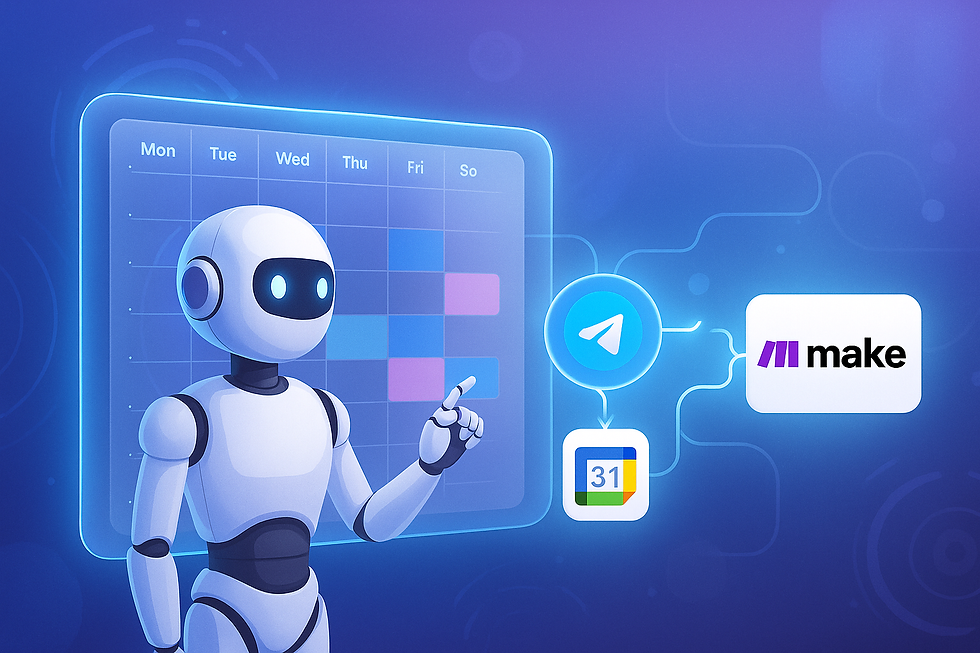
Visão geral da arquitetura no n8n
Antes de entrar no passo a passo, é importante visualizar a arquitetura:
Telegram: Usuário envia uma mensagem solicitando um agendamento.
n8n: Captura a mensagem do Telegram.
Google Gemini (API): Interpreta a solicitação em linguagem natural (“Marque uma reunião amanhã às 15h com o cliente João”).
Google Calendar (API): Cria o evento automaticamente.
Telegram: Retorna a confirmação ao usuário.
Essa integração é possível porque o n8n funciona como um “hub de automação”, conectando APIs de diferentes serviços.

Como obter as chaves de API necessárias
Iremos criar um agente cuja função é marcar eventos no Google Calendar a partir de eventos, funcionando como um agendador de tarefas. As ferramentas utilizadas serão gratuitas, com a possível exceção da ferramenta n8n, caso você não a tenha por meio do self host.
Para conseguir replicar esse tutorial, você precisará de:
Uma instância do n8n. Para tal, você pode buscar como fazer self host de uma instância do n8n ou contratar uma versão online
Uma conta Google
1. Google Gemini: chave gratuita no Google AI Studio

1. Acesse: https://aistudio.google.com e aceite os termos de serviço. Caso necessário, faça login com sua conta Google

2. Vá até a seção API Keys no canto inferior esquerdo.

3. Clique na opção criar chave de API

4. Forneça um nome para a chave e selecione a opção criar novo projeto no menu inferior

5. Ao finalizar a etapa anterior, você voltará para a página de chaves, mas agora haverá uma chave cadastrada. Clicando nela, você terá acesso à chave da API do Google Gemini.

6. Clicando na opção destacada, você copiará a chave da API. Ela será utilizada na configuração do projeto.
Dica: O plano gratuito do Google oferece milhares de tokens por mês, suficiente para projetos pequenos e médios.
2. Google Calendar: chave gratuita no Google Cloud

1. Acesse: https://console.cloud.google.com e aceite os termos de serviço. Caso necessário, faça login com sua conta Google

2. Vá até a opção selecione um projeto.

3. Selecione o projeto já criado.

4. Busque a opção Calendar e selecione a opção Google Calendar API.

5. Ative a API do Google Calendar.

6. Selecione a opção criar credenciais.

7. Selecione o tipo de credencial e clique em avançar.
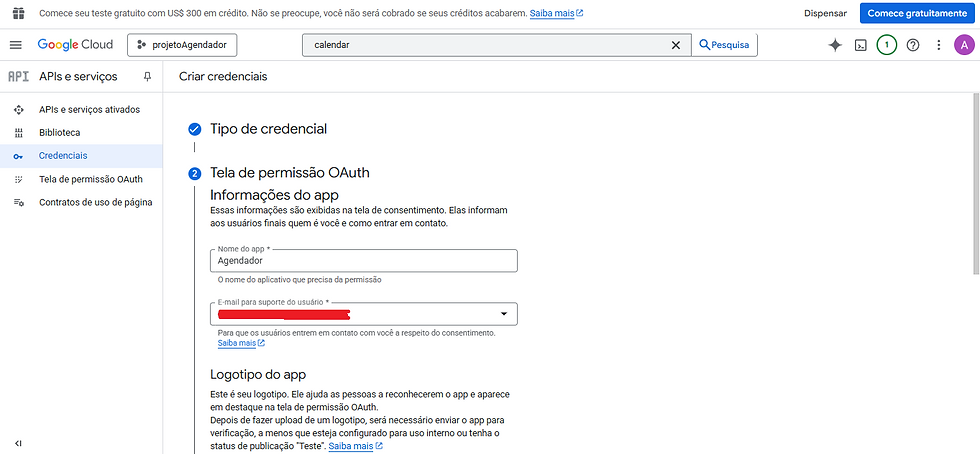
8. Dê um nome ao App e forneça emails de suporte e de desenvolvedor, depois clique em avançar.

9. A seção de escopo é opcional, então clique em salvar e continuar.

10. Selecione o tipo do aplicativo e o nome. Na opção Adicionar URI será necessário adicionar a URL de Callback da sua instância do n8n. Caso você já saiba a sua, adicione-a aqui. Caso contrário, voltaremos a esse passo posteriormente. Clique em salvar

11. Clique na opção Download e por fim, Concluído. Será realizado o Download de um arquivo JSON contendo o Client ID e o Client Secret. Essas informações serão usadas na configuração do projeto
3. Telegram: criando um bot
Abra o Telegram e busque pelo BotFather, clicando no item de pesquisa no canto superior direito.
Use o comando /newbot.
Dê um nome e um username para o bot.
O BotFather fornecerá um Token de API: copie e guarde.

4. Como criar um agente de IA no n8n
Para prosseguir com o processo, será necessário ter uma instância do n8n.

1. Acesse sua instância do n8n e clique em create workflow e forneça um nome para o projeto.

2. Com o projeto criado, clique em add first step e busque por telegram na barra da direita e clique em Telegram. Na lista de ferramentas do Telegram, busque por Triggers e On Message.

3. Clique para criar uma credencial do Telegram. Você precisará fornecer o Token de acesso obtido na criação do bot através do BotFather. Clique fora da área do Telegram Trigger para voltar ao canva.

4. No canva, clique para adicionar um node após o Telegram Trigger.

5. Clique em AI (é a primeira opção) e selecione AI Agent.

6. Clique em Add Option e adicione System Message. No quadro disponível, escreva um prompt descrevendo a função do agente de forma geral, boas práticas e instruções.

7. Clique no ícone "+" do Chat Model, busque por gemini e adicione o Google Gemini Chat Model.

8. Clique em create credential e em seguida, adicione API key optida no item 6 da seção sobre a API do Gemini.

9. Clique para adicionar memória e selecione a opção Simple Memory.

10. Clique para adicionar uma Tool, busque por calendar e adicione o Google Calendar Tool.

11. Adicione o client ID e o Client Secret que foram obtidos através do JSON baixado na etapa 12 sobre o Google Calendar API. Após isso, clique sobre o item OAuth Redirect URL para copiar o seu texto.
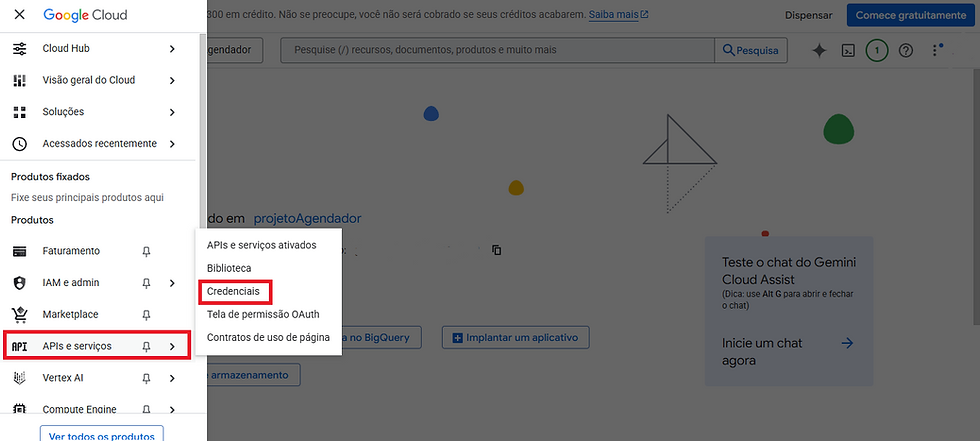
12. Volte até https://console.cloud.google.com, vá até APIs e Serviços na barra lateral, em seguida Credenciais.

13. Clique na opção IDs do cliente OAuth 2.0.

14. Busque a opção URIs de redirecionamento autorizados e cole a URL copiada no item 11 da presente seção. Clique em salvar. Aguarde alguns minutos e volte a tela de configuração do Calendar no n8n (passo 11) e clique em Sign in with Google. Faça login com sua conta Google.

15. Vá até Select a Calendar e selecione a opção com a sua conta Google. Nas opções start e end clique no ícone à direita para que o agente possa selecionar os horários de início e fim dos eventos. Note que, em operation, temos a opção Create, o que significa que precisaríamos adicionar mais tools como essa para adicionar as opções delete e update para apagar e atualizar eventos.

16. Clique duas vezes sobre o Telegram trigger e selecione a opção execute step. Envie uma mensagem de texto para o bot que você criou (basta clicar no link fornecido pelo BotFather).

17. Na opção source for prompt substitua para Define Below e após clique com o botão esquerdo do mouse sobre a opção text e arraste até o campo Prompt user Message.

18. Vá até a simple memory, selecione a opção Define Below na seção Session ID e arraste a opção ID até o campo Key. Agora, volte ao AI Agent clicando duas vezes sobre ele e selecione a opção Execute step.

19. Clique para adicionar uma ferramenta ao workflow, busque por telegram e selecione Send a text message.

20. Arraste a opção ID até Chat ID e a opção Output até Text.
Pontos Finais
Na parte superior do canva há a opção activate que permite que o workflow fique ativo respondendo todas as solicitações vindas por meio do telegram. De forma geral, o agente sugerido é bastante simples e visa demonstrar conceitos básicos de como utilizar a ferramenta n8n. Uma utilização em ambiente de produção exigiria um desenvolvimento mais complexo para lidar com possíveis erros, mas espero que esse tutorial te incentive a conhecer o mundo dos agentes de IA e as possibilidades que essas ferramentas proporcionam.
Pronto para aplicar agentes de IA com RAG no seu negócio?
RAG não é apenas um aprimoramento técnico: é a coluna vertebral que transforma modelos generativos em agentes úteis, confiáveis e auditáveis. Para empresas que precisam de automações com impacto real (redução de custos, velocidade e conformidade) agentes com RAG são a solução prática. Frameworks como Langflow, LangGraph, LlamaIndex e vector DBs (Pinecone, Weaviate) aceleram esse caminho, enquanto plataformas de automação (p.ex., n8n) ajudam a integrar ações no mundo real.
Quer implantar um agente com RAG na sua empresa? Oferecemos serviços de avaliação, POC e implantação desde a curadoria de dados até a governança e monitoramento. Fale com nossos especialistas e transforme processos críticos com agentes de IA confiáveis.





Comentários