
Como criar um agente de IA agendador em Make com Telegram e Google Calendar
Atualizado: 24 de dez. de 2025
Introdução
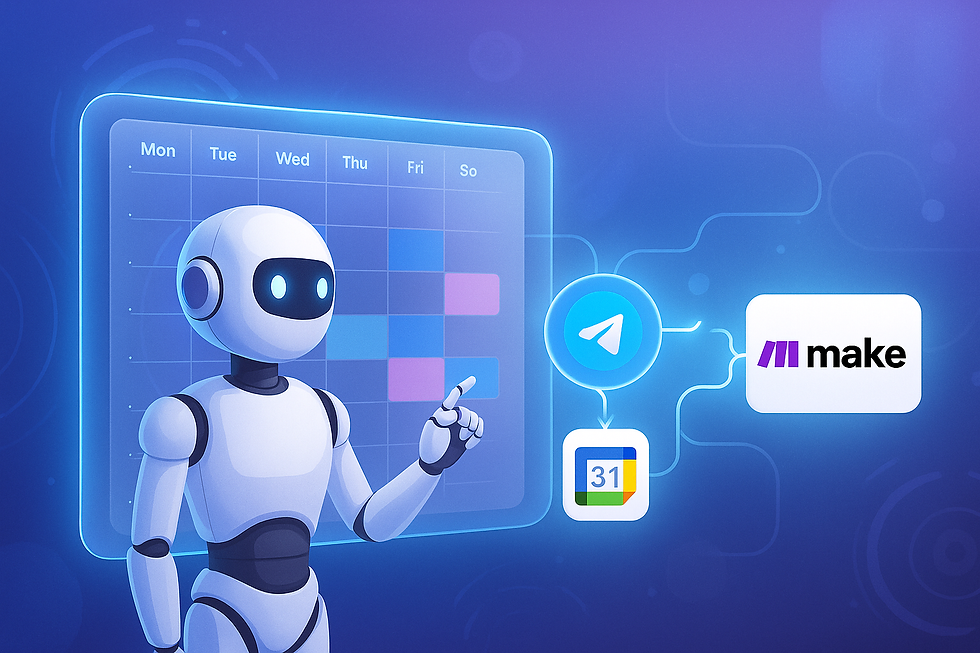
O uso do make com ia vem ganhando destaque como uma das formas mais práticas de criar automações inteligentes sem a necessidade de programar do zero. Em um cenário onde a integração entre mensagens instantâneas e agendas digitais se tornou essencial, combinar Telegram, Google Calendar e a plataforma Make permite desenvolver um agente agendador com IA capaz de interpretar comandos em linguagem natural e transformar mensagens em compromissos automaticamente.
Neste artigo, você vai entender como funciona a criação de um agente de agendamento usando make com ia. O objetivo é mostrar, de forma clara e acessível, como essa arquitetura pode ser aplicada tanto em projetos pessoais quanto em soluções profissionais de automação com IA.
Pré requisitos
Iremos criar um agente cuja função é marcar eventos no Google Calendar a partir de eventos, funcionando como um agendador de tarefas. As ferramentas utilizadas serão gratuitas, com a possível exceção da ferramenta make, caso você não esteja usando a versão gratuita.
Para conseguir replicar esse tutorial, você precisará de:
Uma conta no Make (Pode ser uma conta gratuita)
Uma conta Google
Uma conta telegram
1. Telegram: criando um bot
Abra o Telegram e busque pelo BotFather, clicando no item de pesquisa no canto superior direito.
Use o comando /newbot.
Dê um nome e um username para o bot.
O BotFather fornecerá um Token de API: copie e guarde.

2. Make: criando um Agente Agendador

1. Acesse Make.com e busque a opção "AI Agents" na barra lateral esquerda.

2. Selecione a opção "Create Agent".

3. Clique em Add para criar uma nova conexão. Em seguida, forneça um nome como "AI Make" e clique para salvar.

4. Digite um nome para o Agente, selecione o modelo de LLM desejado e forneça um prompt. Por fim, salve o agente.

5. Após salvar o agente, busque a opção "Tools", clique para adicionar e selecione "Module".

6. Selecione para buscar um novo módulo.

7. Busque Google Calendar entre as opções.
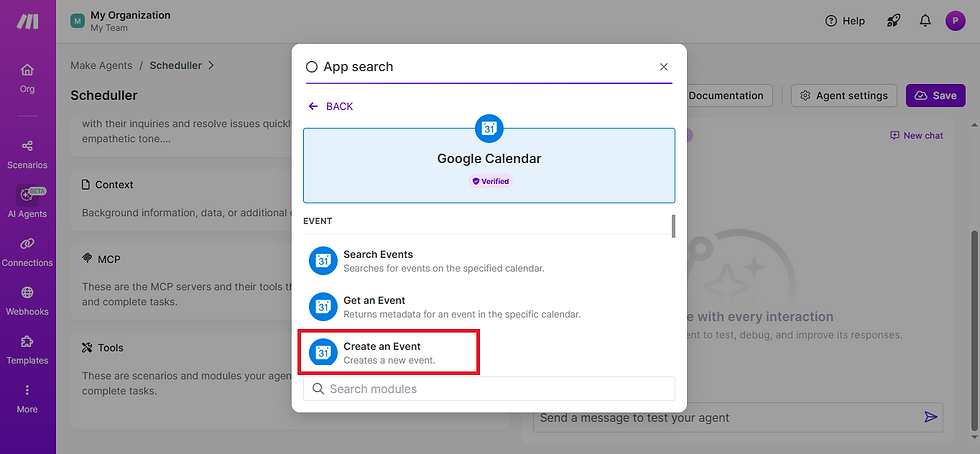
8. Selecione a opção "Create an Event".

9. Forneça um nome e uma descrição para o módulo.

10. Em seguida, clique para criar uma conexão, forneça um nome para a conexão e clique em "Sign in with Google". Aparecerá um pop-up e você precisará fazer o login na sua conta Google.
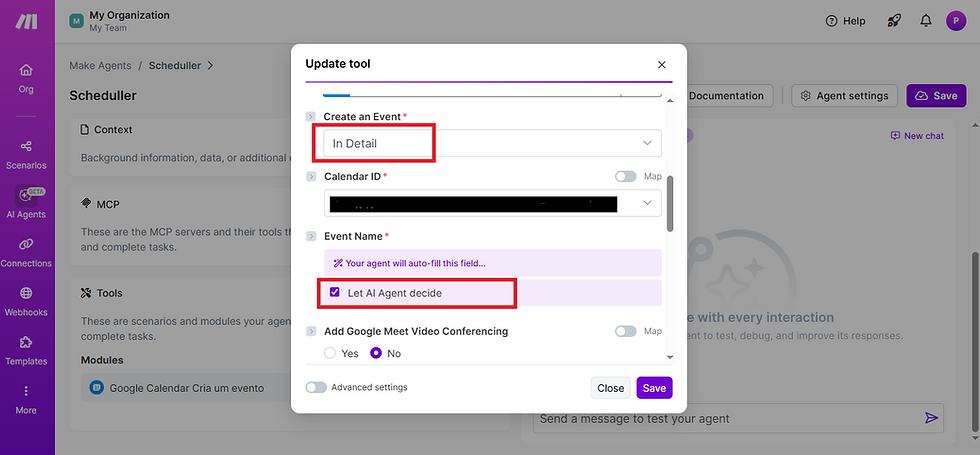
11. Na opção "Create an Event", selecione "In Detail". Na opção "Event Name" selecione para deixar o agente decidir. Faça o mesmo para os itens "Start Date" e "End Date". Por fim, clique em "Save".

12. Vá até Scenarios na barra lateral esquerda.

13. Selecione para criar um novo Scenario.

15. Busque por Telegram e selecione a opção Watch updates.

16. Selecione a opção Create a Webhook.

17. Dê um nome para a conexão e clique em "Add" para adicionar uma conexão.

18. Adicione o Token que foi obtido na etapa de criação do Bot no Telegram e salve.

19. Lembre-se de salvar o progresso para evitar perdê-lo em caso de problemas técnicos. Clique no ícone de "+" para adicionar outro módulo

20. Selecione "Make AI Agents"

21. Clique na opção "Run An Agent".

22. Em "Choose your Agent", selecione o agente recém criado e clique em save.

23. Clique no ícone de raio para que o agente aguarde mensagens para o bot. Vá ao telegram e envie uma mensagem para o bot

24. Clique duas vezes sobre o Make AI Agent e busque o item "Messages". Clique em "Add item"
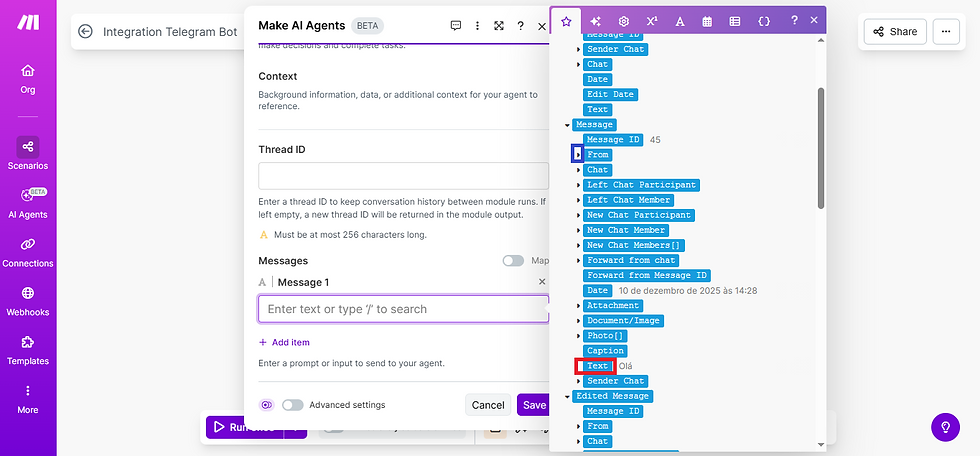
25. Clicando sobre o campo de texto, aparecerão as opções disponíveis. Selecione o "Text", ao lado do qual estará a mensagem que você enviou. Em seguida, clique no campo de Thread e clique na setinha ao lado do "From". A primeira opção será o ID, clique sobre ele. Salve o agente.

26. Clique para adicionar mais um módulo, busque por Telegram e selecione "Send a Text Message or a Reply".

27. Para o ChatID, selecione a opção Message > From > ID.

28. Para o Text, selecione a opção "Response" do módulo Make AI Agents. Para o Message Thread, você pode adicionar a opção Message > From > ID. Clique em Save.
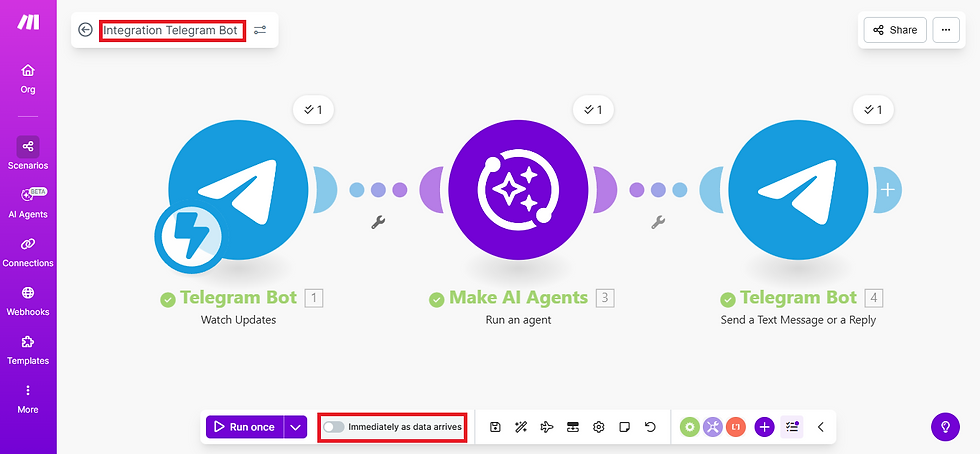
29. Seu agente agendador está pronto. Clicando sobre o texto no canto superior esquerdo você pode dar um nome customizado a esse projeto no make. Já na parte inferior, ativando a chave, você pode deixar o bot ativo para utilizá-lo, mas para isso precisará de um plano pago.
Resultado
O agente, seguindo as orientações do usuário, é capaz de agendar eventos no Google Calendar.

Pronto para aplicar agentes de IA com RAG no seu negócio?
RAG não é apenas um aprimoramento técnico: é a coluna vertebral que transforma modelos generativos em agentes úteis, confiáveis e auditáveis. Para empresas que precisam de automações com impacto real (redução de custos, velocidade e conformidade) agentes com RAG são a solução prática. Frameworks como Langflow, LangGraph, LlamaIndex e vector DBs (Pinecone, Weaviate) aceleram esse caminho, enquanto plataformas de automação (p.ex., n8n) ajudam a integrar ações no mundo real.
Quer implantar um agente com RAG na sua empresa? Oferecemos serviços de avaliação, POC e implantação desde a curadoria de dados até a governança e monitoramento. Fale com nossos especialistas e transforme processos críticos com agentes de IA confiáveis.




Comentários