
Planilha de custos: guia prático para serviços, automação e comparação entre Google Sheets e Excel
Atualizado: 22 de out.

Introdução
Uma planilha de custos bem estruturada é a base para decisões financeiras acertadas em empresas de serviços, desde um salão, delivery ou clínica até uma pequena fábrica terceirizada. Neste artigo você vai aprender por que adotar uma planilha de custos, como calcular o custo de um funcionário de forma clara, comparar Google Sheets (conhecido como Google Planilhas em português) e Microsoft Excel e entender automatizar planilhas usando fórmulas.
Por que usar uma planilha de custos no setor de serviços?
Empresas de serviço têm custos diretos (salários, insumos), custos indiretos (aluguel, energia) e custos de atividade (atendimento por hora, deslocamento). Uma planilha de custos permite:
Consolidar todas as despesas em um só lugar.
Calcular margens, preços mínimos e pontos de equilíbrio.
Simular cenários (ex.: aumento de salário, variação de demanda).
Automatizar relatórios periódicos (mensal, trimestral).
Metodologias como o Activity-Based Costing (ABC) ajudam a alocar corretamente custos indiretos a serviços e clientes, reduzindo distorções sobre quanto custa realmente prestar cada serviço. Estudos sobre ABC mostram que esse método tende a refletir melhor o consumo real de recursos do que métodos tradicionais.
Como calcular o custo de um funcionário na planilha (visão prática)

Calcular o custo total de um funcionário vai além do salário bruto. Elementos comuns a incluir:
Salário bruto (mensal).
Encargos e benefícios (FGTS, INSS, férias proporcionais, 13º, vale-transporte, plano de saúde).
Fórmula básica (exemplo simplificado):
Custo mensal total = salário bruto + encargos + benefícios

Custo por hora = Custo mensal total / horas efetivas por mês
Há guias práticos em português que detalham percentuais e itens a somar ao calcular o custo do colaborador, úteis para aplicar direto na planilha.
Erros em planilhas: o risco quando não há boas práticas
A pesquisa "Spreadsheet Errors: What We Know. What We Think We Can Do" sobre erros em planilhas demonstra que falhas são comuns e podem ser graves. Revisões e inspeções célula-a-célula são técnicas comprovadas para reduzir o risco de erro humano em modelos financeiros. Isso reforça a importância de automatizar onde possível e documentar fórmulas críticas.
Principais recomendações para reduzir erros:
Separar dados brutos, cálculos e relatórios em folhas distintas.
Usar nomes de intervalo e células (nomear ranges) para fórmulas legíveis.
Validar entradas com restrições (validação de dados).
Registrar mudanças (histórico/versionamento).
Revisão por pares (code review de planilhas).
Google Sheets vs Excel: qual escolher para planilha de custos?

Resumo objetivo: se sua prioridade é colaboração em equipe, integração com outros serviços e automação em nuvem, o Google Sheets costuma ser a opção mais prática. Uma análise de mercado da TechRadar destaca essas forças da solução do Google. Porém, se precisar de análise pesada com grandes volumes e recursos avançados de BI local, o Excel ainda tem vantagens.
Pontos fortes do Google Sheets (vantagens para serviços):
Colaboração em tempo real e controle de permissões para múltiplos usuários.
Integração nativa com Google Workspace (Drive, Gmail, Calendar).
Execução em nuvem sem necessidade de versões locais.
Melhor para automações leves com Apps Script e, recentemente, integração com assistentes de IA (que geram fórmulas, tabelas e análises a partir de linguagem natural).
Pontos fortes do Excel:
Conjunto mais robusto de funções analíticas e complementos (Power Query, Power Pivot).
Melhor performance com grandes volumes de dados.
Ecossistema consolidado para análises financeiras complexas.
Conclusão prática: para hotéis, restaurantes, clínicas e escritórios de serviços que precisam de colaboração e automação simples/rápida Google Sheets é, em geral, a escolha indicada. Para análises pesadas e modelagem financeira avançada, manter o Excel para etapas analíticas específicas pode ser uma boa escolha.
Quer aprender mais sobre Excel? Conheça o curso da Global Training Technology através do nosso Link

O curso de Excel Profissional com Técnicas e Apresentações Avançadas é uma Formação Completa, um passo a passo de tudo que você precisa para ser um Expert no Excel.
Automatizando com Apps Script: quando vale a pena
Google Apps Script é uma plataforma em JavaScript que permite estender e automatizar Google Sheets (e outros apps do Workspace). Exemplos de automações úteis para planilhas de custos:
Agendar backups/exports em CSV para o Drive.
Importar dados de sistemas externos (ERP, CRM) via API.
Enviar alertas por e-mail quando margens ficarem abaixo do esperado.
Gerar relatórios PDF mensais e enviar automaticamente para gestores.
A documentação oficial descreve uso, bibliotecas e limites da plataforma; para negócios, o Google Apps Script oferece um caminho low code para automações que antes exigiam desenvolvedores.
Boas práticas de modelo e governança
Modelagem modular: separe entrada → cálculos → relatórios.
Comentários e documentação: cada planilha deve ter instruções de uso e lista de responsáveis.
Testes e validação: crie testes simples (ex.: cenários com valores extremos) para conferir fórmulas.
Backup e versionamento: use o histórico de versões e exportações periódicas.
Segurança e permissões: restrinja edição de células críticas.
Essas práticas reduzem risco (erros, perdas e decisões baseadas em dados incorretos) e facilitam a automação.
Como criar uma planilha de custos
Acesse o seu Google Drive: clique aqui e faça login, se necessário;
Caso prefira, você pode criar uma nova pasta para armazenar a planilha;

No menu lateral esquerdo, clique em "Novo";

Escolha "Planilhas Google" e, em seguida, "Planilha em Branco";

Clicando na área marcada em laranja, pode-se renomear a planilha. Seguindo as instruções em vermelho, pode-se renomear a página;

Crie as páginas "Funcionários", "CustosFixos", "RecursosAtividades", "Direcionadores", "Atividades" e "Serviços-Clientes";
Na aba de funcionários, acrescente os custos referentes aos funcionários, como salários, encargos e benefícios;

Na aba de CustosFixos, adicione os custos mensais que você teria mesmo que não realizasse nenhum serviço;

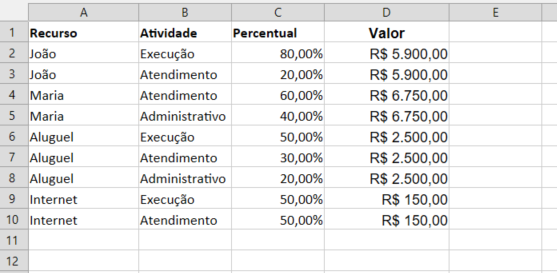
Na aba de RecursosAtividades, atribuiremos os custos dos recursos para cada atividade. Por exemplo, optamos por dividir o custo de internet em 50% na execução do serviço e 50% no atendimento;
A fórmula usada nas células da coluna de valor irá buscar os custos de cada recurso:
=SEERRO(PROCX(A3;'Funcionários'!A:A;'Funcionários'!F:F);PROCX(A3;CustosFixos!A:A;CustosFixos!C:C))

Na aba de direcionadores, incluiremos a medida que representa o consumo de uma atividade. Por exemplo, para a atividade Atendimento o direcionador pode ser número de atendimentos. Já para a atividade Execução, o fator que gera custo normalmente é horas trabalhadas;
Usamos duas colunas: Uma de quantidade para a estimativa para cada driver e uma "Este mês" para evidenciar o quão próximo estamos da estimativa no mês corrente.
Para capturar o valor de horas trabalhadas na Execução, usamos a fórmula:
=SOMA('Serviços-Clientes'!C2:C)
Já para o número de atendimentos, utilizamos a fórmula:
=CONT.VALORES('Serviços-Clientes'!B2:B)

Na aba de Atividades, agregaremos o custo total de cada atividade e o valor de driver para calcular o custo unitário;
Para capturar o Custo total de cada atividade, usa-se a fórmula:
=SOMARPRODUTO((RecursosAtividades!B$2:B=A2)*RecursosAtividades!C$2:C*RecursosAtividades!D$2:D)
Para capturar o valor associado a cada driver, usaremos a seguinte fórmula (Apenas na célula C2):
=ARRAYFORMULA(SE(A2:A="";"";SEERRO(PROCV(A2:A;Direcionadores!A:C;3;FALSO);"")))
Para calcular o custo unitário de cada atividade, usaremos a fórmula (Apenas na célula D2):
=ARRAYFORMULA(SE(A2:A="";"";B2:B/C2:C))
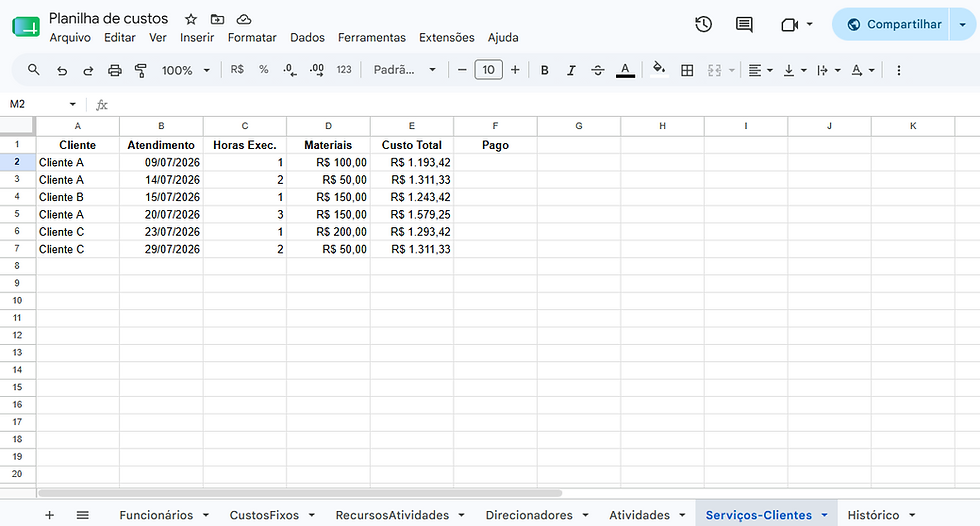
Na aba de Serviços-Clientes, adicionaremos o nome do cliente, a data do atendimento, as horas empregadas para a realização do serviço e o custo dos materiais utilizados.
Para o cálculo do custo total, consideraremos que cada linha representa 1 atendimento, após o qual se seguiu um serviço executado pela quantidade de horas indicadas na coluna C, no qual foram utilizados materiais de custo indicado na coluna D. A fórmula que calcula o custo total somará o custo de 1 atendimento somado ao produto das horas de execução pelo custo unitário de execução somado ao custo dos materiais.
A fórmula empregada para o cálculo de custo total (Adicionada somente à célula E2) é:
=ARRAYFORMULA(SE(A2:A="";"";D2:D+C2:C*Atividades!D$2+Atividades!D$4+Atividades!D$3))

No menu superior, você terá acesso ao Google Apps Script, através do qual pode-se fazer automações, como mover linhas para a aba de Histórico assim que os serviços forem marcados como pagos, entre outros.
Conclusão
O método Activity-Based Costing (ABC) é uma ferramenta poderosa para empresas que desejam compreender com maior precisão quanto realmente custa entregar seus produtos ou serviços. Ao distribuir os custos com base nas atividades executadas, o ABC fornece informações mais confiáveis para precificação, controle de despesas e tomada de decisões.
Ao longo deste artigo, você conheceu os principais conceitos da metodologia e acompanhou um passo a passo para construir uma planilha de custos baseada em ABC. Embora o exemplo apresentado seja simplificado, ele oferece uma base sólida que pode ser expandida conforme a necessidade da empresa, incluindo novos recursos, atividades, direcionadores de custos e indicadores de desempenho. O mais importante é manter a planilha atualizada e revisar periodicamente os direcionadores utilizados.
Versão xlsx
Abaixo você pode adquirir uma versão dessa planilha em formato xlsx para Microsoft Excel.
Quer aplicar agentes de IA e automações inteligentes no seu negócio?
Fale com nossos especialistas e descubra como transformar seus processos com tecnologia de ponta. Podemos: avaliar seu cenário atual, projetar uma arquitetura segura (Zapier, Make, n8n ou Langgraph), prototipar um agente piloto conectado aos seus sistemas e medir ROI em semanas.




Comentários