
Como automatizar emails com Google App Script
Atualizado: 10 de jun.

Introdução
O uso de automações e inteligência artificial tem o potencial de otimizar o tempo gasto em tarefas administrativas. Em uma pesquisa da Microsoft, verificou-se que o uso de ferramentas de IA generativa resultou em uma redução de cerca de 3 horas por semana no tempo gasto por trabalhadores no envio de emails.
Todavia, pesquisas indicam que automações baseadas em regras costumam apresentar eficiência superior em tarefas estruturadas e de baixa complexidade, enquanto agentes de IA têm melhor desempenho em processos complexos e intensivos em conhecimento. Portanto, embora a IA possa aumentar significativamente a produtividade, nem todas as tarefas exigem inteligência artificial para serem automatizadas.
Neste artigo, você vai aprender como automatizar o envio de emails com Google Apps Script, criando uma solução simples, gratuita e eficiente.
Pré requisitos
Iremos criar uma automação através do Google Apps Script. As ferramentas utilizadas serão gratuitas. Para conseguir replicar esse tutorial, você precisará de:
Uma conta Google (Basta ter um Gmail)
1. Acesse o Google Drive

1. Acesse o Gmail e busque pela ferramenta Google Drive. No seu Drive, clique em "Novo"

2. Busque a opção "Planilha em branco".
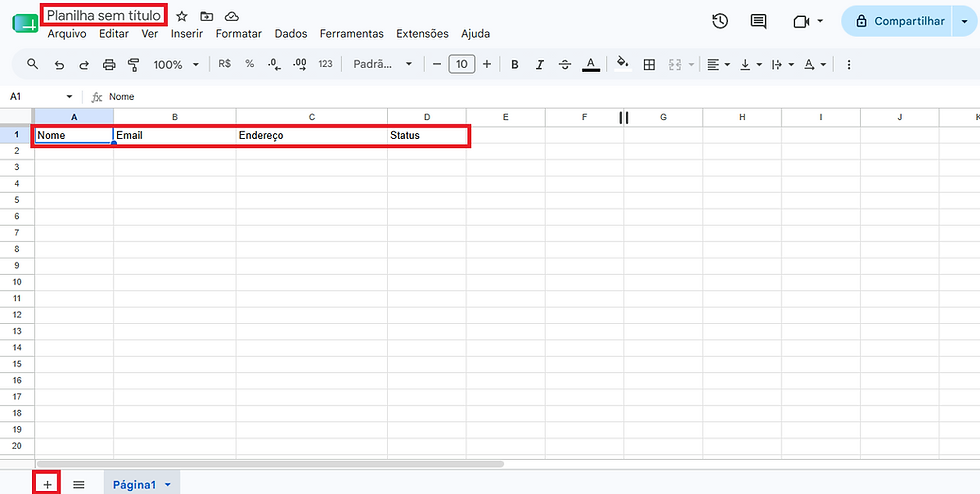
3. Adicione as colunas Nome, Email, Endereço e Status. Clique sobre o ícone de "+" no canto inferior da tela para criar outra página. Clicando sobre o título "Planilha sem título", você pode renomear a planilha.

4. Na segunda página, adicione as colunas Nome, Email, Endereço e Data de conclusão. Clicando sobre a seta ao lado do nome da página, você poderá renomeá-las.

5. Na primeira página, clique sobre a coluna "D" selecionando-a. Em seguida vá até "Dados" e "Validação de dados".

6. Clique sobre "adicionar regra".

7. Em "Aplicar ao intervalo", ajuste para "D2:D1000". Você poderá escolher as cores e os nomes das opções. Por fim, clique em "Concluído".
2. Acesse o Apps Script

1. Vá até "Extensões" e selecione "Apps Script".

2. Apague todo o código do editor e adicione o código abaixo. Clicando sobre o título "Projeto sem título", você poderá editar o nome do projeto.
3. Código para automatizar emails com Google Apps Script
function processarConclusao(e) {
  const ss = e.source;
  const editedRange = e.range;
  const sheet = editedRange.getSheet();

  const SOURCE_SHEET = "Em andamento";
  const DEST_SHEET = "Finalizado";

  // Só executa na aba "Em andamento"
  if (sheet.getName() !== SOURCE_SHEET) return;

  // Só executa se a edição foi na coluna D (Status)
  if (editedRange.getColumn() !== 4) return;

  const row = editedRange.getRow();

  // Ignora cabeçalho
  if (row === 1) return;

  const newValue = String(editedRange.getValue()).trim();
  if (newValue.toLowerCase() !== "concluído") return;

  const destSheet = ss.getSheetByName(DEST_SHEET);
  if (!destSheet) {
    throw new Error('A aba "Finalizado" não foi encontrada.');
  }

  // Lê A:D da linha editada
  const rowValues = sheet.getRange(row, 1, 1, 4).getValues()[0];
  const nome = rowValues[0];      // A
  const email = rowValues[1];     // B
  const endereco = rowValues[2];  // C

  // Data de envio do e-mail (vai para a coluna D da aba Finalizado)
  const dataEnvio = new Date();

  // Monta a nova linha para a aba Finalizado:
  // A = Nome, B = Email, C = Endereço, D = Data
  const finalRow = [nome, email, endereco, dataEnvio];
  destSheet.appendRow(finalRow);

  // Formata a coluna D da aba Finalizado como data/hora
  const lastRow = destSheet.getLastRow();
  destSheet.getRange(lastRow, 4).setNumberFormat("dd/MM/yyyy HH:mm");

  // Envia o e-mail de agradecimento
  if (email) {
    const assunto = "Serviço concluído";
    const mensagem = `
      Olá, ${nome || "cliente"}!

      Estamos entrando em contato para informar que o serviço realizado no endereço abaixo foi concluído:

      ${endereco || "Endereço não informado"}

      Agradecemos pela confiança.

      Atenciosamente,
      Sua equipe
    `;

    MailApp.sendEmail({
      to: email,
      subject: assunto,
      body: mensagem
    });
  }

  // Remove a linha da aba original
  sheet.deleteRow(row);
}
Você também pode usar o ChatGPT para fazer alterações no código apresentado visando adaptá-lo às suas necessidades.
4. Crie o acionador

1. Clique no ícone destacado em vermelho para salvar. Em seguida, vá até o ícone Relógio da aba esquerda.

2. Clique em "Adicionar acionador".

3. Selecione as configurações de evento.

4. Clique em Salvar.

5. Selecione a opção "Advanced".

6. Selecione a opção "Go to [Nome do seu projeto]".

7. Clique em "Select all" para liberar as permissões para o Apps Script.

8. Clique em "Continue" para prosseguir.
5. Enviando os emails

1. Clique no botão da coluna "Status" e selecione a opção concluído. Automaticamente, o email de agradecimento será enviado para o endereço de email registrado na coluna "Email". Em seguida, os dados serão reescritos na página "Finalizados" e apagados da página original.
Conclusão
A automação do envio de emails é uma tarefa que pode ser feita de maneira simples utilizando Google Apps Script. A solução proposta pode facilmente ser adaptada, adicionando o envio de cobranças, pedidos de reviews ou outras tarefas, lembretes automáticos e notificações para clientes.
Este exemplo também demonstra que nem toda melhoria de produtividade exige inteligência artificial. Em muitos casos, automações baseadas em regras oferecem uma solução mais simples, previsível e econômica para tarefas repetitivas do dia a dia.
Ao identificar processos manuais que seguem regras claras, pequenas empresas podem obter ganhos significativos de eficiência com poucas linhas de código e sem a necessidade de ferramentas complexas e caras.
Quer aplicar agentes de IA e automações inteligentes no seu negócio?
Fale com nossos especialistas e descubra como transformar seus processos com tecnologia de ponta. Podemos: avaliar seu cenário atual, projetar uma arquitetura segura (Zapier, Make, n8n ou Langgraph), prototipar um agente piloto conectado aos seus sistemas e medir ROI em semanas.




Comentários