
Como criar um Chatbot com Botpress

Introdução
Nos últimos anos, empresas como a OpenAI, Google DeepMind e Microsoft Research impulsionaram avanços importantes na utilização de LLMs para tarefas de compreensão, raciocínio e automação, permitindo que agentes inteligentes utilizem ferramentas externas, APIs e bases de conhecimento para executar atividades além da simples geração de texto. Esses avanços abriram espaço para plataformas como o Botpress incorporarem recursos de IA generativa, conhecimento corporativo, integrações e componentes especializados em uma única solução.
Diferentemente dos chatbots baseados apenas em fluxos rígidos de perguntas e respostas, os agentes atuais utilizam modelos de linguagem para compreender a intenção do usuário, interpretar contexto e produzir respostas mais naturais. Quando combinados com bases de conhecimento, documentos internos e informações da empresa, esses sistemas podem oferecer respostas fundamentadas em dados reais por meio da técnica conhecida como Retrieval-Augmented Generation (RAG), que reduz alucinações e aumenta a confiabilidade das respostas. Essa arquitetura vem sendo amplamente adotada tanto pela indústria quanto pela comunidade científica para aplicações corporativas.
Neste tutorial você aprenderá como criar um chatbot com Botpress desde os primeiros passos, mesmo sem experiência prévia em programação. Ao longo do guia veremos como criar um projeto, adicionar uma base de conhecimento e observar onde encontrar o código para integrar o chatbot com o seu site.
Pré requisitos
Para conseguir replicar esse tutorial, você precisará de:
Uma conta Botpress (que será criada no decorrer do tutorial)
Criando uma conta Botpress

1. Acesse o site oficial do Botpress. Para criar uma conta você pode clicar em "Experimente grátis".

2. Entre outras opções, você pode se registrar usando apenas uma Google.

3. Botpress solicita saber qual o principal caso de uso. Eu escolhi suporte ao cliente.

4. A plataforma solicita um nome, pelo qual você será chamado.

5. Em seguida, pede-se a url do seu site. Você também pode continuar com "sem site".

6. Em seguida, pergunta-se qual o seu cargo na empresa. Eu selecionei "consultor ou agência"

7. É perguntado o tamanho da sua equipe.

8. Selecione o meio pelo qual seus clientes entram em contato.

9. Selecione as ferramentas de suporte que você usa.

10. Indique quantas solicitações de suporte você recebe por mês.

11. Responda como conheceu Botpress.

12. Por fim, sua conta Botpress está pronta para ser usada.
Criando um Bot

1. Após a criação da conta, você será direcionado para o workspace. Na aba lateral esquerda clique no ícone de bots.

2. Clique em "Criar bot".

3. Dê um nome ao bot.

4. Clique no ícone destacado para abrir o Botpress Studio.

5. Em "Instructions", você deve editar o prompt para atender às suas necessidades. Em "add knowledge source", você pode adicionar acesso ao conteúdo do seu site e fazer upload de documentos com informações sobre o seu negócio, que serão fontes de dados para o bot

6. Você pode adicionar o seu bot ao WhatsApp, Instagram, entre outras plataformas. Ao passar o mouse sobre "Webchat" você verá aparecer a opção para configurar a conexão do seu bot com o seu site.

7. Clique em "Publish" e publique as alterações. Com o bot criado, você pode testá-lo utilizando o emulador à direita da tela.

8. Ao clicar em "Configure" na tela do passo 6, você terá acesso a configurações como "Bot Identity", que permite alterar nome, logo, descrição, contato, termos de uso, entre outros. Já em "Deploy Settings", você terá acesso ao código para conectar o bot ao seu site.
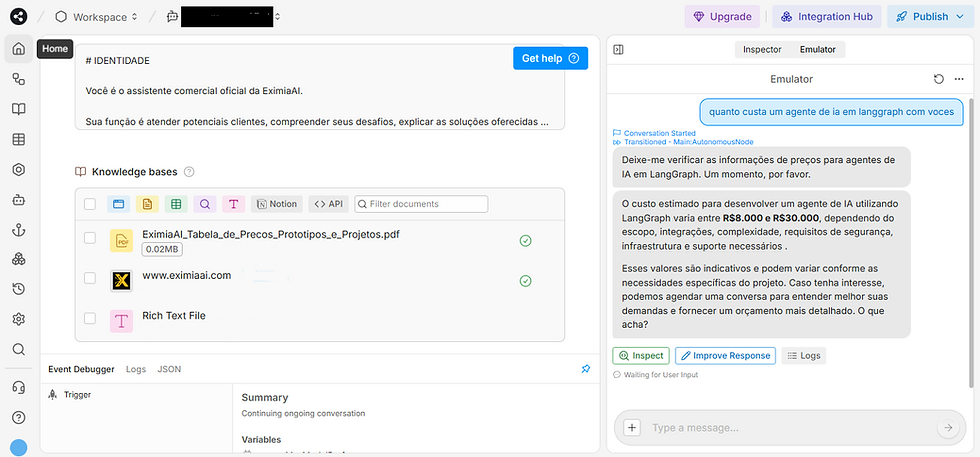
9. De volta ao studio, podemos testar algumas mensagens. Vale ressaltar que algumas ferramentas da Knowledge base estão disponíveis apenas nos planos pagos.
Pontos Finais: Eu preciso criar um Chatbot com Botpress?
A resposta depende dos objetivos do seu negócio. Se você busca automatizar atendimentos, responder perguntas frequentes, oferecer suporte 24 horas por dia ou criar uma interface inteligente para consultar informações da empresa, aprender como criar um chatbot com Botpress é um excelente ponto de partida. A plataforma simplifica o desenvolvimento de agentes de IA, permitindo criar soluções capazes de compreender linguagem natural, acessar bases de conhecimento e se integrar a diversos sistemas corporativos.
Por outro lado, é importante lembrar que um chatbot é apenas uma parte de uma estratégia maior de automação. À medida que a empresa amadurece o uso da Inteligência Artificial, surgem oportunidades para desenvolver agentes capazes de executar tarefas completas, acionar APIs, automatizar processos internos, integrar CRMs, ERPs e plataformas de atendimento, reduzindo significativamente o trabalho manual e aumentando a produtividade das equipes.
Quer aplicar agentes de IA e automações inteligentes no seu negócio?
Fale com nossos especialistas e descubra como transformar seus processos com tecnologia de ponta. Podemos: avaliar seu cenário atual, projetar uma arquitetura segura (Zapier, Make, n8n ou Langgraph), prototipar um agente piloto conectado aos seus sistemas e medir ROI em semanas.






Comentários